첫 클러스터와 Pod [2편]
가장 작은 단위부터
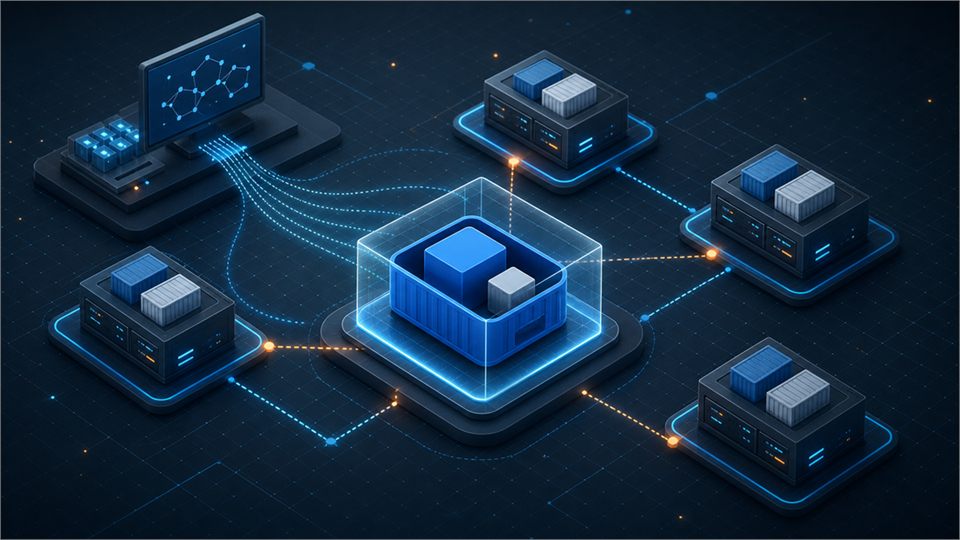
컨테이너가 K8s 의 최소 단위라고 생각했는데, 아니었습니다.
Docker 에서는 컨테이너 하나가 실행의 단위였습니다. docker run 하나로 프로세스 하나가 뜨고, 그게 기본 단위였습니다. K8s 로 넘어오면 최소 단위가 컨테이너가 아니라 Pod 입니다.
컨테이너를 한 겹 더 감싼 이 단위가 왜 필요한지, 그리고 그 Pod 를 띄우려면 먼저 클러스터가 있어야 하니, 로컬에 클러스터부터 하나 만들어 보겠습니다.
로컬 클러스터 — 내 PC 에 K8s 띄우기
K8s 를 써보려면 클러스터가 필요합니다. AWS 나 GCP 에 올리기 전에, 내 PC 에서 먼저 실험할 수 있는 도구가 두 가지 있습니다.
| 도구 | 특징 |
|---|---|
| minikube | VM 또는 Docker 컨테이너 안에 단일 노드 클러스터 생성. 가장 널리 쓰이는 로컬 도구 |
| kind (Kubernetes IN Docker) | Docker 컨테이너를 노드로 사용. 멀티 노드 클러스터도 가능. CI 에서도 자주 사용 |
이 글에서는 minikube 를 기준으로 진행합니다. Docker Desktop 이 설치되어 있다면 가장 빠르게 따라올 수 있습니다.
minikube 설치와 클러스터 생성
1
2
3
4
5
6
7
8
9
# macOS (Homebrew)
brew install minikube

# Windows (Chocolatey)
choco install minikube

# Linux
curl -LO https://storage.googleapis.com/minikube/releases/latest/minikube-linux-amd64
sudo install minikube-linux-amd64 /usr/local/bin/minikube
설치 후 클러스터를 하나 띄웁니다.
1
minikube start
처음 실행하면 K8s 이미지를 받느라 1~2분 걸립니다. 완료되면 이런 메시지가 뜹니다:
1
🏄  Done! kubectl is now configured to use "minikube" cluster
이 한 줄이 뜨면 로컬에 컨트롤 플레인 + 워커 노드가 하나로 합쳐진 단일 노드 클러스터가 돌고 있는 겁니다.
kubectl — K8s 와 대화하는 도구
1편에서 잠깐 언급했던 kubectl 을 본격적으로 씁니다. kubectl 은 K8s 클러스터에 명령을 보내는 CLI 도구입니다. minikube 를 설치하면 kubectl 도 함께 들어오는 경우가 많지만, 없다면 별도 설치합니다.
1
2
3
4
5
# 클러스터 정보 확인
kubectl cluster-info

# 노드 목록
kubectl get nodes
1
2
NAME       STATUS   ROLES           AGE   VERSION
minikube   Ready    control-plane   1m    v1.31.0
노드가 하나 보입니다. 로컬 클러스터이므로 컨트롤 플레인과 워커 노드가 한 몸입니다. 운영 환경에서는 이 둘이 분리됩니다.
Pod 란 — “왜 컨테이너가 아니라 Pod 인가”
K8s 에서 가장 작은 배포 단위는 컨테이너가 아니라 Pod 입니다.
Pod = 함께 살고, 함께 죽는 컨테이너 묶음
Pod 안의 컨테이너들은 다음을 공유합니다:
- 네트워크 — 같은 IP 주소를 쓴다.
localhost로 서로 통신 가능 - 스토리지 — 같은 볼륨을 마운트할 수 있다
- 라이프사이클 — Pod 가 죽으면 안의 컨테이너도 전부 죽는다
flowchart TB
    subgraph Pod["Pod (10.244.0.5)"]
        C1["컨테이너 A<br/>:8080"]
        C2["컨테이너 B<br/>:9090"]
        V["공유 볼륨"]
    end
    C1 <--> |localhost| C2
    C1 --- V
    C2 --- V
그런데 왜 이런 단위가 필요할까요? 컨테이너 하나면 되지 않나요?
사이드카 패턴
실제로 Pod 에 컨테이너를 여러 개 넣는 가장 대표적인 사례가 사이드카(sidecar) 패턴입니다.
예를 들어, 메인 웹 앱이 로그를 파일로 남긴다고 합시다. 이 로그를 수집해서 중앙 로그 시스템으로 보내는 에이전트가 필요합니다.
flowchart LR
    subgraph Pod
        APP["웹 앱<br/>(메인 컨테이너)"]
        LOG["로그 수집기<br/>(사이드카)"]
        VOL["/var/log<br/>공유 볼륨"]
    end
    APP -->|로그 쓰기| VOL
    LOG -->|로그 읽기| VOL
    LOG -->|전송| EXT["중앙 로그 시스템"]
- 웹 앱은
/var/log에 로그를 쓴다 - 로그 수집기는 같은 볼륨에서 로그를 읽어서 외부로 전송한다
- 둘은 같은 Pod 안에 있으니 볼륨을 공유하고, 같이 배포되고, 같이 죽는다
이 두 컨테이너를 별도 Pod 로 분리하면? 볼륨 공유가 안 되고, 네트워크도 달라지고, 배포·스케일링도 따로 관리해야 합니다. “항상 함께 다녀야 하는 컨테이너” 를 묶는 단위가 Pod 인 겁니다.
물론, 대부분의 Pod 는 컨테이너 하나만 갖습니다. 사이드카가 필요한 경우가 아니라면 Pod = 컨테이너 1개인 경우가 훨씬 많습니다. “Pod 는 컨테이너 여러 개를 담을 수 있는 그릇이고, 보통은 하나만 담는다” 가 현실적인 이해입니다.
첫 Pod 띄우기
Pod 를 만드는 방법은 두 가지입니다.
방법 1: kubectl run (빠른 테스트용)
1
kubectl run my-nginx --image=nginx --port=80
Docker 의 docker run 과 비슷하지만, 이건 컨테이너가 아니라 Pod 를 만드는 명령입니다.
1
kubectl get pods
1
2
NAME       READY   STATUS    RESTARTS   AGE
my-nginx   1/1     Running   0          10s
1/1 은 “Pod 안에 컨테이너가 1개이고, 1개가 정상 가동 중” 이라는 뜻입니다.
방법 2: YAML 매니페스트 (운영에서 쓰는 방식)
1
2
3
4
5
6
7
8
9
10
11
12
13
# pod.yaml
apiVersion: v1
kind: Pod
metadata:
  name: my-nginx
  labels:
    app: nginx
spec:
  containers:
  - name: nginx
    image: nginx
    ports:
    - containerPort: 80
1
kubectl apply -f pod.yaml
필드를 하나씩 보면:
| 필드 | 의미 |
|---|---|
apiVersion: v1 | Pod 는 K8s 의 핵심 API 에 속한다 |
kind: Pod | 만들 리소스의 종류 |
metadata.name | Pod 의 이름 |
metadata.labels | Pod 에 붙이는 태그 (뒤에서 셀렉터가 이걸로 Pod 를 찾는다) |
spec.containers | Pod 안에 들어갈 컨테이너 목록 |
containers[].image | 컨테이너가 쓸 이미지 |
containers[].ports | 열어둘 포트 (문서화 목적, 실제 접근은 Service 로 한다) |
1편에서 봤던 Deployment 매니페스트보다 훨씬 짧습니다. Pod 는 K8s 에서 가장 단순한 리소스이고, Deployment 는 Pod 위에 추가 기능을 얹은 것입니다 — 이건 3편에서 다룹니다.
Pod 살펴보기 — kubectl 기본기
Pod 를 만들었으면, 상태를 확인하고 디버깅하는 방법을 알아야 합니다.
1
2
3
4
5
6
7
8
9
10
11
12
13
14
15
16
17
# Pod 목록 (기본)
kubectl get pods

# 더 자세한 정보 (IP, 노드 등)
kubectl get pods -o wide

# Pod 의 상세 정보 (이벤트, 조건, 볼륨 등)
kubectl describe pod my-nginx

# Pod 의 로그
kubectl logs my-nginx

# Pod 안으로 들어가기 (docker exec 와 동일)
kubectl exec -it my-nginx -- bash

# Pod 삭제
kubectl delete pod my-nginx
Docker 명령어와 대응시키면:
| Docker | kubectl | 설명 |
|---|---|---|
docker ps | kubectl get pods | 실행 중인 컨테이너/Pod 목록 |
docker logs | kubectl logs | 로그 확인 |
docker exec -it | kubectl exec -it | 내부 셸 접속 |
docker inspect | kubectl describe | 상세 정보 |
docker rm | kubectl delete pod | 삭제 |
이미 Docker 명령어에 익숙하다면, docker 를 kubectl 로 바꾸고 컨테이너 이름 을 pod 이름 으로 바꾸면 됩니다.
Pod 에 접속해 보기
minikube 환경에서 Pod 안의 nginx 에 접속하려면:
1
2
# Pod 의 80 포트를 로컬의 8080 으로 포워딩
kubectl port-forward my-nginx 8080:80
브라우저에서 http://localhost:8080 을 열면 nginx 환영 페이지가 뜹니다. Docker 의 -p 8080:80 과 비슷한 역할이지만, 이건 디버깅용 임시 터널입니다. 운영에서 외부 트래픽을 받으려면 Service 가 필요합니다 — 4편에서 다룹니다.
네임스페이스, 라벨, 셀렉터 — 리소스를 정리하는 법
Pod 가 몇 개일 때는 이름만으로 구분이 됩니다. 하지만 수십, 수백 개로 늘어나면 분류 체계가 필요합니다. K8s 는 이를 위해 세 가지 도구를 제공합니다.
네임스페이스 — 폴더
네임스페이스(Namespace) 는 클러스터 안의 가상 칸막이입니다. 같은 클러스터에서 팀별, 환경별로 리소스를 격리할 수 있습니다.
1
2
# 현재 네임스페이스 목록
kubectl get namespaces
1
2
3
4
5
NAME              STATUS   AGE
default           Active   10m
kube-system       Active   10m
kube-public       Active   10m
kube-node-lease   Active   10m
default— 별도 지정 없으면 여기에 리소스가 생김kube-system— K8s 시스템 컴포넌트가 돌아가는 곳 (건드리지 않는다)
네임스페이스를 만들어서 분리할 수 있습니다:
1
2
3
kubectl create namespace dev
kubectl run my-nginx --image=nginx -n dev
kubectl get pods -n dev
비유하면 파일 시스템의 폴더입니다. 같은 이름의 Pod 도 네임스페이스가 다르면 공존할 수 있습니다.
라벨과 셀렉터 — 태그와 검색
라벨(Label) 은 리소스에 붙이는 key-value 태그입니다.
1
2
3
4
5
metadata:
  labels:
    app: nginx
    env: production
    team: backend
셀렉터(Selector) 는 라벨로 리소스를 골라내는 필터입니다.
1
2
3
4
5
# app=nginx 라벨이 붙은 Pod 만 조회
kubectl get pods -l app=nginx

# 여러 조건
kubectl get pods -l app=nginx,env=production
라벨이 왜 중요한가? K8s 의 거의 모든 연결이 라벨 + 셀렉터로 이루어지기 때문입니다. 예를 들어:
- Service 가 트래픽을 보낼 Pod 를 찾을 때 → 셀렉터로 라벨 매칭
- Deployment 가 관리할 Pod 를 찾을 때 → 셀렉터로 라벨 매칭
이건 3편, 4편에서 계속 등장하므로 “라벨을 붙이고 셀렉터로 찾는다” 라는 구조만 기억해 두면 됩니다.
함정 — Pod 를 직접 만들지 마라?
여기까지 읽으면 한 가지 의문이 생깁니다.
“Pod 를 만들었는데, 이걸 운영에서도 이렇게 쓰나?”
아닙니다. 운영에서는 Pod 를 직접 만들지 않습니다. 이유는 간단합니다 — Pod 는 죽으면 다시 살아나지 않습니다.
1
2
3
kubectl delete pod my-nginx
kubectl get pods
# → 아무것도 없다. 사라진 상태로 남는다.
1편에서 이야기했던 “자동 복구(Self-healing)” 를 기억하시나요? Pod 하나를 직접 만들면 그 기능이 없습니다. Pod 가 죽거나 노드가 다운되면 그대로 사라진 상태로 남습니다.
자동 복구를 받으려면 Pod 를 직접 만드는 대신, Deployment 를 통해 간접적으로 만들어야 합니다. Deployment 가 “이 Pod 는 항상 3개가 떠 있어야 한다” 를 보장해 주고, 죽으면 자동으로 새로 만들어 줍니다.
그러면 왜 Pod 를 먼저 배웠나요? Deployment 가 결국 Pod 를 만드는 도구이기 때문입니다. Pod 의 구조를 모르면 Deployment 의 매니페스트도 읽을 수 없습니다. Pod 는 레고 블록이고, Deployment 는 그 블록을 조립하는 설명서입니다.
가져갈 한 줄
Pod 는 K8s 의 최소 단위이지만, 운영에서 직접 만드는 건 아니다 — 그래도 이해해야 다음 단계로 갈 수 있다.
Docker 에서 docker run 으로 컨테이너를 띄웠듯, K8s 에서는 kubectl run 이나 YAML 로 Pod 를 띄웁니다. 다만 Pod 혼자서는 자동 복구가 안 됩니다. 그래서 운영에서는 반드시 Deployment 로 감싸야 합니다.
다음 편에서는 그 Deployment 를 다룹니다. “Pod 를 N 개 유지해줘” 라는 선언이 어떻게 자동 복구와 롤링 업데이트로 이어지는지.